terça-feira, 11 de setembro de 2012

Grub Customizer


Grub Customizer – Personalize o Grub2 do Ubuntu 12.04

Para quem instala o Ubuntu em dual boot (entenda-se Ubuntu + outro sistema operativo), há normalmente alguns parâmetros que o utilizador gosta de alterar. Imagine por exemplo que pretende indicar qual o sistema operativo pré-definido para arranque, quanto segundos estará o  GRUB ((Boot Loader – Gestor de inicialização dos sistemas operativos) disponível, etc.
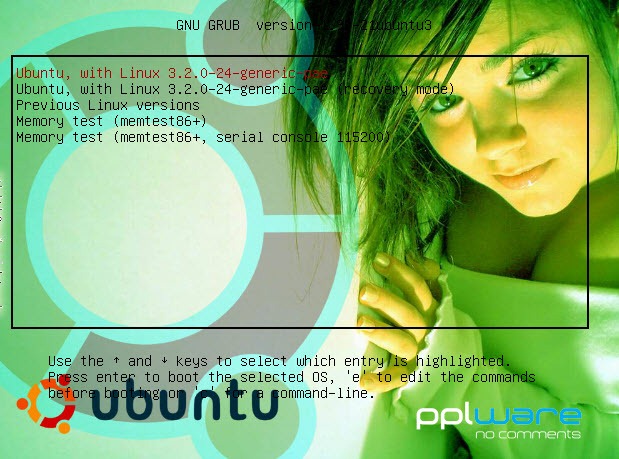
Para quem pretender personalizar facilmente o Grub, o Grub Customizer é uma boa solução.
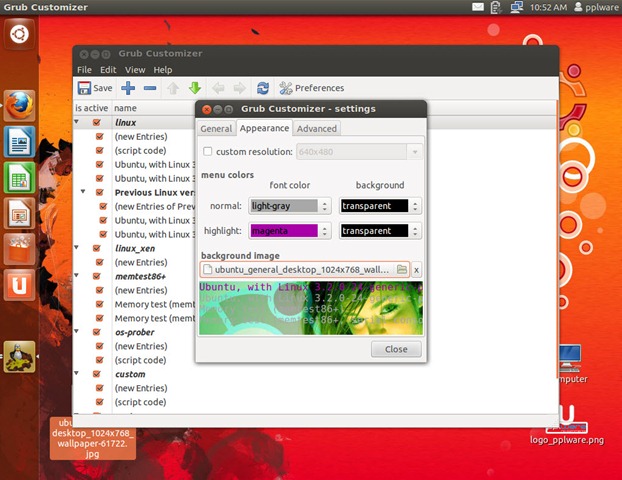
grub_04

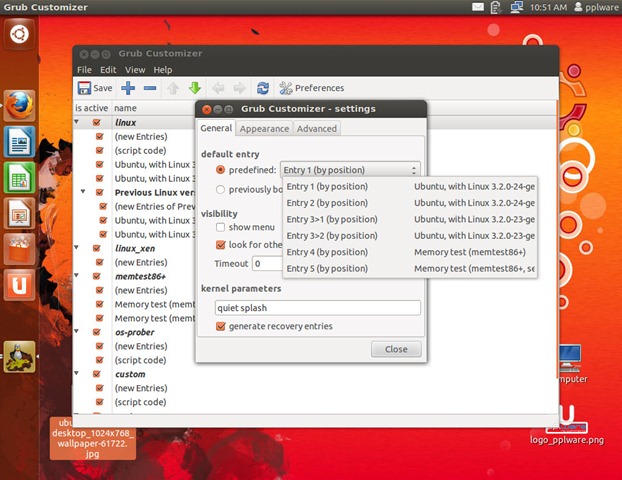
Para quem não conhece, o Grub Customizer tem como objectivo, permitir aos utilizadores a personalização do Grub através da disponibilização de uma interface gráfica.
Esta aplicação permite, entre outras opções:
  • Definir o sistema operativo que arranca por omissão
  • Definir tempo de apresentação do Grub
  • Mudar Background do Grub
  • Mudar resolução com que o grub é apresentado
  • Definir cores dos menus
  • Esconder/Apresentar entradas de sistemas operativos
A ultima versão do Grub introduz algumas melhorias a nível de compatibilidade com o ambiente de trabalho KDE, algumas traduções e um conjunto de melhorias das funcionalidades já existentes.
grub_01
Como instalar o Grub Customizer no Ubuntu?
Para instalar o Grub Customizer no Ubuntu, basta abrir o terminal e inserir o seguinte conjunto de comandos:
sudo add-apt-repository ppa:danielrichter2007/grub-customizer
sudo apt-get update
sudo apt-get install grub-customizer
grub_02
O Grub Customizer é uma excelente aplicação para “mexer” no tão complexo e sensível grub. Com esta ferramenta, qualquer utilizador pode facilmente personalizar o seu grub, incluindo por exemplo um background ou alterando outros parâmetros, de forma muito fácil e segura.

Instalando Unsettings


Configure facilmente o seu Ubuntu 12.04 com o Unsettings

Para quem só agora começou a usar linux, em concreto o Ubuntu 12.04 é importante que saiba que existem ferramentas gratuitas para quase tudo. A interface do Ubuntu está cada vez mais simples e “inteligente”, fazendo quase esquecer o “terminal preto” que permite controlar o sistema a um nível diferente.
Depois de termos apresentado o Ubuntu Tweak 0.7, uma ferramenta que permite personalizar facilmente o nosso Ubuntu, hoje vamos conhecer uma outra excelente ferramenta que tem o nome de Unsettings.
unsettings_00
Apesar da ultima versão do Ubuntu já disponibilizar várias ferramentas para personalização do sistema, a verdade é que os utilizador menos experimentes nem sempre encontram as opções de personalização de uma determinada funcionalidade.
Nesse sentido, o Unsettings tem como principal objectivo oferecer uma interface única para a configuração das mais diversas funcionalidades.
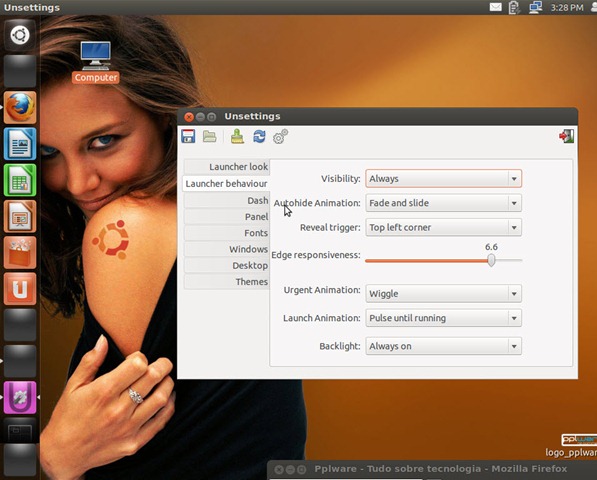
unsettings_02
Com o Unsettings o utilizador pode:
  • Mudar o aspecto do laucher
  • Definir o comportamento (em termos de efeitos) do laucher
  • Definição de estilo da Dash
  • Definição de estilo dos painéis
  • Escolha de novo tipo de letra
  • Definição do tipo de janelas
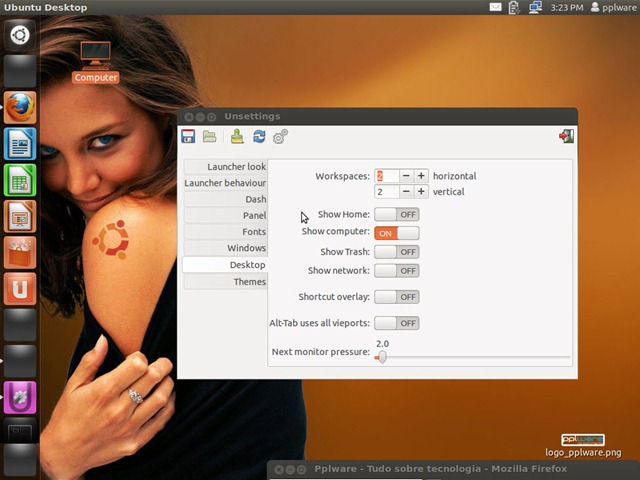
  • Personalização da área de trabalho
  • Escolha de temas
unsettings_01
Como instalar o Unsettings?
Para facilmente instalar o Unsettings, basta abrir o terminal (CTRL + ALT + T) e inserir os seguintes comandos:
sudo add-apt-repository ppa:diesch/testing
sudo apt-get update && sudo apt-get install unsettings

segunda-feira, 10 de setembro de 2012

Ubuntu Tweak


Ubuntu Tweak 0.7 – É hora de turbinar o seu Ubuntu 12.04
De: Portal Tailândia
Como qualquer outro sistema operativo, o Ubuntu pode ser personalizado à medida e gosto de cada utilizador, nas mais diversas funcionalidades.
Para esse efeito, a melhor opção é usar o fantástico Ubuntu Tweak.
O Ubuntu Tweak é um pequeno utilitário que está em constante desenvolvimento e que permite de uma forma muito intuitiva configurar facilmente o Ubuntu. Esta é certamente uma das ferramentas mais usadas pelos utilizadores da distribuição da Canonical.
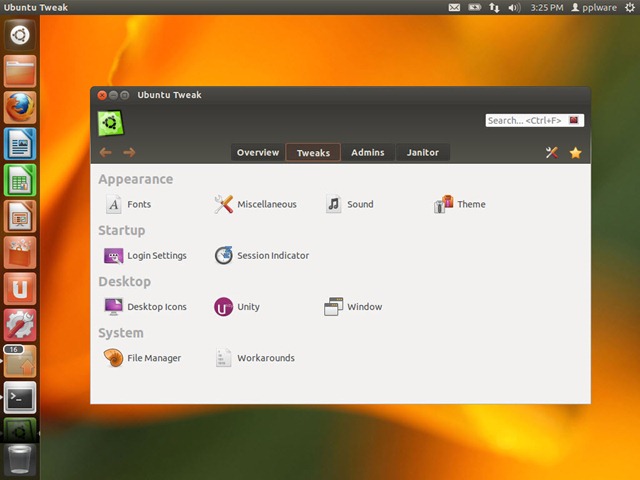
tweak_01
O Ubuntu Tweak é uma autentica “pérola”, onde o utilizador pode adicionar e remover várias aplicações, configurar o Compiz , alterar parâmetros do Startup, adicionar/actualizar lista de repositórios, entre outros.
tweak_04
Principais novidades do Ubuntu Tweak 0.7?
Instalação de temas de ícones
Activar/Desactivar o HUD e mensagens de ajuda
Personalizar o gestor de sessões LighDM
Novas ferramentas no centro de aplicações (ex. scripts)
Criação simples de quicklists para aplicações
Janitor com várias melhorias para limpeza do sistema
Pesquisa integrada e em tempo real dentro da aplicação
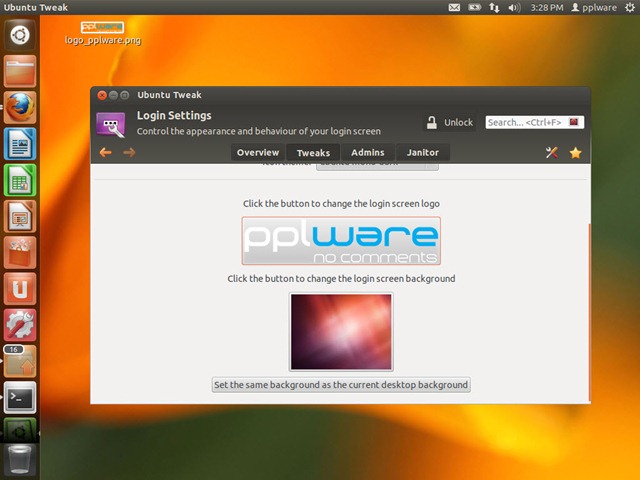
Exemplo da personalização do gestor de sessões LighDM
tweak_02
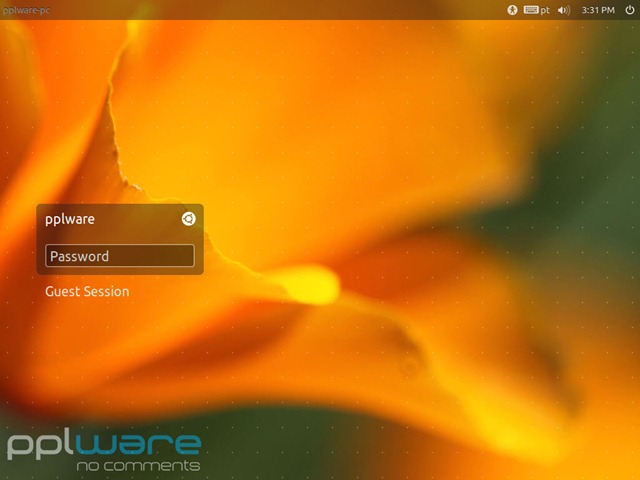
Resultado do LighDM personalizado
tweak_06
Como instalar no Ubuntu?
Para instalar o  Ubuntu Tweak 0.7 no seu sistema, basta abrir o terminal e inserir os seguintes comandos:
sudo add-apt-repository ppa:tualatrix/next sudo apt-get update sudo apt-get install ubuntu-tweak
Nota: O Ubuntu Tweak 0.7 ocupa cerca de 5 MB
tweak_05
O Ubuntu Tweak é um must-have para qualquer utilizador que uso como sistema operativo o Ubuntu. Para quem pretenda colaborar no projeto, o autor da aplicação disponibiliza uma wiki onde podem ver como podem colaborar.


Regras UFW Firewall Ubuntu


Como ativar o UFW


Essa é uma dica retirada do Fórum Ubuntu Linux - PT.
Abra o Terminal e digite:
$ sudo ufw enable - para habilitar o Firewall

$ sudo ufw disable - para desabilitar o Firewall

Outras habilitações citadas na fonte da dica, podem ser vistas nessa tabela:
$ sudo ufw default allow – Permitir todas as conexões por padrão

$ sudo ufw default deny – Drop (bloqueia) todas as conexões por default

$ sudo ufw status – Regras e estado atual do Firewall

$ sudo ufw allow port – Permitir tráfego em determinada porta (necessário escolher qual)

$ sudo ufw deny port – Bloquear porta

$ sudo ufw deny from ip – Bloquear endereço ip

$ sudo ufw logging on - Ativando gravação de logs do ufw

$ sudo ufw logging off - Desativando gravação de logs do ufw

Configurando o ICMP


Por padrão o UFW não ativa o controle de filtragem para o protocolo ICMP, prevenindo ataques de negação de serviço.
Mas seguindo essa dica postada pelo usuário linuser104, no Fórum Ubuntu Linux - PT, editando um arquivo de configuração do UFW:
sudo gedit /etc/ufw/before.rules 

Trocando a linha:
-A ufw-before-input -p icmp --icmp-type echo-request -j ACCEPT

por:
-A ufw-before-input -p icmp --icmp-type echo-request -j DROP

Depois reinicie o firewal UFW com o comando:
sudo restart ufw

Fonte e adaptação


Firewall no Ubuntu


Ubuntu: como configurar o firewall

Aprenda quais são os passos necessários para ativar mais essa proteção em seu computadorPor Rodrigo Alves de Brito em 1 de Junho de 2012
Computadores que usam o Ubuntu possuem uma função de firewall denominada “UFW” (Uncomplicated Firewall, na sigla em inglês). No entanto, a opção para ativá-la não aparece nas configurações do sistema, como acontece no Windows, pois é preciso inserir alguns comandos manualmente. É justamente isso que você vai aprender a fazer agora.

Através do Terminal

O processo de ativação do firewall no Ubuntu pode ser feito rapidamente através do Terminal. Dessa forma, acesse o menu de aplicativos, digite “Terminal” e, assim que a janela de comando estiver aberta, insira “sudo ufw enable”. Isso já faz com que o mecanismo de defesa seja ativado.
Ubuntu: como configurar o firewall
Agora, caso você também queira, é possível adicionar regras específicas para personalizar as ações de seu firewall. Isso faz com que a segurança seja ainda maior e evita que seu computador fique vulnerável. Por exemplo, para permitir o tráfego SSH através da porta 22, é possível especificar os seguintes comandos no “Terminal”:
  • “sudo ufw allow 22" (para permitir tráfegos TCP e UDP);
  • “sudo ufw allow 22/tcp" (para permitir apenas o tráfego TCP nesta porta); e
  • “sudo ufw allow ssh" (para verificar a porta requerida pelo SSH e permitir o acesso).
Ubuntu: como configurar o firewall
Esses são apenas alguns exemplos de regras que podem ser adicionadas. Para apagar alguma que você não quer mais, basta digitar “delete” antes da regra. Por exemplo, para excluir o primeiro dos exemplos listados acima, você deve inserir o comando “sudo ufw delete allow 22”.
Ubuntu: como configurar o firewall
Para verificar todas as especificações que você criou, digite “sudo ufw status”. Isso faz com que todas as regras configuradas em seu sistema sejam exibidas.
Ubuntu: como configurar o firewall
Caso alguma coisa tenha dado errado, é possível resetar o firewall com o comando “sudo ufw reset”, que também desativa o mecanismo de defesa.
Ubuntu: como configurar o firewall

Usando uma interface gráfica

Se ficar digitando muitos comandos acaba deixando tudo muito confuso para você, há como instalar uma versão de configuração de firewall parecida com a do Windows. Para fazer isso, basta ir até o “Terminal” e digitar “sudo apt-get install gufw”. Isso faz com que uma interface mais amigável seja incluída nas configurações do sistema, assim como no SO da Microsoft.
Ubuntu: como configurar o firewall
Com ela, você pode ativar e desativar o firewall utilizando o botão em “Status” e também pode adicionar, editar e excluir quantas regras desejar, com os sinais “+” e “–”. Com essas dicas, esperamos ter ajudado você a configurar seu computador para torná-lo ainda mais protegido.


Leia mais em:http://www.tecmundo.com.br/ubuntu/24479-ubuntu-como-configurar-o-firewall.htm#ixzz266D1SUu1

quinta-feira, 6 de setembro de 2012

Manual básico do Vim


V i m  b á s i c o  por Aurélio Marinho Jargas
- - -   - - - - - -


INTRODUÇÃO:
----------

No vim temos vários "modos", que são estados do editor.
São eles:

Modo               Tecla   Rodapé          Descrição 
---------------------------------------------------------------------------  
de Inserção        i       -- INSERT --    Inserção de texto
de Comandos        <ESC>                   Comandos de manipulação de texto
Linha de comando   :       :               Comandos de manipulação arquivo 
Visual             v       -- VISUAL --    Seleção visual de texto
Busca              /       /               Busca de padrões no texto
Reposição          R       -- REPLACE --   Inserção sobreescrevendo


* Os modos foram colocados em ordem de importância de uso da grande maioria
  dos usuários.
* Para acessar qualquer um desses modos, na dúvida aperte <ESC> antes da
  sua tecla de acesso (2ª coluna da tabela)
* Para identificar em qual modo você está, olhe no rodapé da tela! (3ª
  coluna da tabela)


CHAMANDO O VIM:
--------------
vi                      Abre o vim vazio, sem arquivo (muito pouco usado)
vi arquivo              Abre o arquivo "arquivo". Se ele não existir, o cria

vi arquivo +            Abre com cursor no fim do arquivo
vi arquivo +10          Abre com cursor na linha 10
vi arquivo +/linux      Abre com cursor na 1ª ocorrência de "linux"


SALVANDO/SAINDO DO VIM:
----------------------

<F12>     Saída forçada, salva e sai (Se usar o .vimrc do aurélio  &:)  )

Obs.: Antes de executar os comandos seguintes, aperte <ESC> para ir
      ao modo de comandos, e é claro, após, um <ENTER>

:w                Salva
:q                Sai
:wq ou :x ou ZZ   Salva e sai
:w!               Salva forçado
:q!               Sai forçado
:wq!              Salva e sai forçado


EDITANDO:
--------

Ao entrar no vim, ele está no modo de comandos. Como saber? Olhe no rodapé
da tela. Nada na última linha.

Para começar a Inserir um texto, aperte "i". Você verá que aparecerá um
"-- INSERT --" no rodapé. Agora você pode digitar seu texto normalmente.

Quer parar para dar uma gravada? Veja o tópico acima. ( <ESC>:w )
chega de editar e quer salvar e sair? Veja acima de novo. ( <ESC>:wq )


COPIANDO e COLANDO:
------------------

*** Usando o mouse:

No modo de Inserção mesmo, note que o cursor do teclado (esse tracinho
piscando na tela), está numa posição, e o cursor do mouse (mexa o mouse
para que ele se mova) está em outra posição.

Selecione uma parte do texto com o mouse, segurando o botão esquerdo.

Ao colar, o texto selecionado com o MOUSE será colocado a partir do
cursor do TECLADO. Experimente. Dependendo do mouse, a colagem se faz:

- Apertando o botão direito
- Segurando o botão esquerdo e apertando o direito ao mesmo tempo
- Apertando o botão do meio (mouse de 3 botões)

Tente, o seu será umas das 3 alternativas acima.


*** Usando o modo visual:

Entre no modo visual ( <ESC>v ), e simplesmente aperte as setas do
teclado, movendo o cursor do TECLADO e selecionando o texto desejado. O
comando para copiar o texto é o "y" de Yank.

Volte para o modo de comandos ( <ESC> ) e posicione o cursor do TECLADO
no lugar onde você quer colar o texto selecionado. O comando de colagem
é o "p" de Paste.


APAGANDO (DELETANDO):
--------------------

Como no tópico anterior, use o modo visual ( <ESC>v ) para selecionar o
texto desejado. Para apagá-lo, digite "d", de Delete.

Com o linux no modo texto, a tecla Delete do teclado também funciona para
apagar texto. Já no X, isso é meio relativo...  &:)

Permissões de Arquivo


Permissões de Arquivos


- Como navegar em suas pastas como root:

Alt+F2

gksudo nautilus

Será pedida sua senha de superusuário e você poderá terá permissão total nas pastas.
Atenção: qualquer erro em uma pasta do sistema pode ser fatal para a estabilidade do Ubuntu.


- Utilizando o Chmod

Parar mudar as permissões de modo fácil e ágil, basta usar o modo "octais". Com apenas três dígitos você poderá mudar as permissões do proprietário, grupo e público, para isso considere os valores abaixo:
0 = Nenhuma permissão
1 = Apenas execução
2 = Apenas gravação
3 = Execução e gravação
4 = Apenas leitura
5 = Execução e leitura
6 = Leitura e gravação
7 = Todos; leitura, gravação e execução
Vamos citar um exemplo abaixo:
$ chmod 751 script.cgi
Com isso esse arquivo permite:
* Para o proprietário: TUDO; leitura, gravação e execução (7).
* Para o grupo: execução e leitura; (5)
* Para o público: apenas execução (1)

Exercício:

1. Abra um terminal e entre na pasta Área de Trabalho e crie uma pasta chamada teste


  1. Digite o comando a seguir para criar uma permissão para esta pasta:

  1. Verifique na Área de Trabalho como está a pasta teste e se ela pode ser aberta ou excluída. (Não exclua a pasta!)
  2. No terminal crie a seguinte permissão para esta pasta:

  1. No modo gráfico, vá até a Área de Trabalho e tente acessar a pasta. Ela deve estar com um cadeado.
  2. Agora, crie uma permissão total para esta pasta:


  1. Veja que sumiu o cadeado para a pasta e você tem permissão total.

Desafio:

Crie um arquivo de texto (.txt) na Área de Trabalho com o nome de Linux e faça a seguinte configuração no Chmod:

  • Para o proprietário: permissão total
  • Para o usuário: execução e gravação
  • Para o público: nenhuma permissão

quarta-feira, 5 de setembro de 2012

Entendendo o endereçamento IP


Entendendo o endereçamento IP

Como já vimos, dentro de uma rede TCP/IP, cada micro recebe um endereço IP único que o identifica na rede. Um endereço IP é composto de uma seqüência de 32 bits, divididos em 4 grupos de 8 bits cada. Cada grupo de 8 bits recebe o nome de octeto.
O endereço IP é dividido em duas partes. A primeira identifica a rede à qual o computador está conectado e a segunda identifica o host dentro da rede. Para melhorar o aproveitamento dos endereços disponíveis, os desenvolvedores do TPC/IP dividiram o endereçamento IP em cinco classes, denominadas A, B, C, D, e E, sendo as três primeiras são usadas para fins de endereçamento e as duas últimas são reservadas para expansões futuras. Cada classe reserva um número diferente de octetos para o endereçamento da rede.
Na classe A, apenas o primeiro octeto identifica a rede, na classe B são usados os dois primeiros octetos e na classe C temos os três primeiros octetos reservados para a rede e apenas o último reservado para a identificação dos hosts dentro da rede.
O que diferencia uma classe de endereços da outra é o valor do primeiro octeto. Se for um número entre 1 e 126 temos um endereço de classe A. Se o valor do primeiro octeto for um número entre 128 e 191, então temos um endereço de classe B e, finalmente, caso o primeiro octeto seja um número entre 192 e 223, teremos um endereço de classe C.
Ao configurar uma rede local, você pode escolher a classe de endereços mais adequada. Para uma pequena rede, uma faixa de endereços de classe C é a mais apropriada, pois você precisa se preocupar em configurar apenas o último octeto do endereço ao atribuir os endereços. Em uma rede de maior porte, com mais de 254 micros, passa a ser necessário usar um endereço de classe B, onde podemos usar diferentes combinações de números nos dois últimos octetos, permitindo um total de 65.534 endereços.
É muito difícil encontrar uma situação onde seja necessário usar uma faixa de endereços de classe A, pois redes muito grandes acabam sendo divididas em vários segmentos diferentes, interligados por roteadores. Neste caso, cada segmento é endereçado como se fosse uma rede separada, usando faixas de classe C ou B.
Na internet, todos os endereços IP disponíveis já possuem dono. Ao contratar algum tipo de conexão você recebe um único endereço (como numa linha ADSL) ou uma faixa de classe C inteira (ao alugar um backbone por exemplo). Os endereços de classe B são reservados às grandes empresas e provedores de acesso, enquanto os endereços de classe A são praticamente impossíveis de se conseguir, mesmo para grandes corporações.
Ao alugar um backbone vinculado a uma faixa de endereços classe C, por exemplo, você recebe uma faixa de endereços como "203.107.171.x", onde o "203.107.171" é o endereço de sua rede dentro da internet, e o "x" é a faixa de 254 endereços que você pode usar para identificar seus servidores. Na ilustração temos um resumo das regras para endereços TCP/IP válidos:
Como você pode notar no diagrama, nem todas as combinações de endereços são permitidas, pois o primeiro endereço (0) é reservado à identificação da rede, enquanto o último (255) é reservado ao endereço de broadcast, que é usado quando alguma estação precisa enviar um pacote simultaneamente para todos os demais micros da rede.
Os pacotes de broadcast são usados para, por exemplo, configurar a rede via DHCP e localizar os compartilhamentos de arquivos dentro de uma rede Windows. Mesmo os switches e hub-switches detectam os pacotes de broadcast e os transmitem simultaneamente para todas as portas. A desvantagem é que, se usados extensivamente, eles prejudicam a velocidade da rede.
Veja alguns exemplos de endereços inválidos:
0.xxx.xxx.xxx: Nenhum endereço IP pode começar com zero, pois ele é usado para o endereço da rede. A única situação em que um endereço começado com zero é usado, é quando um servidor DHCP responde à requisição da estação. Como ela ainda não possui um endereço definido, o pacote do servidor é endereçado ao endereço MAC da estação e ao endereço IP "0.0.0.0", o que faz com que o switch o envie para todos os micros da rede.
127.xxx.xxx.xxx: Nenhum endereço IP pode começar com o número 127, pois este número é reservado para a interface de loopback, ou seja, são destinados à própria máquina que enviou o pacote. Se por exemplo você tiver um servidor de SMTP e configurar seu programa de e-mail para usar o servidor 127.0.0.1, ele acabará usando o servidor instalado na sua própria máquina. O mesmo acontece ao tentar acessar o endereço 127.0.0.1 no navegador: você vai cair em um servidor web habilitado na sua máquina. Além de testes em geral, a interface de loopback é usada para comunicação entre diversos programas, sobretudo no Linux e outros sistemas Unix.
255.xxx.xxx.xxx, xxx.255.255.255, xxx.xxx.255.255: Nenhum identificador de rede pode ser 255 e nenhum identificador de host pode ser composto apenas de endereços 255, seja qual for a classe do endereço, pois estes endereços são usados para enviar pacotes de broadcast.
Outras combinações são permitidas, como em 65.34.255.197 (em um endereço de classe A) ou em 165.32.255.78 (endereço de classe B).
xxx.0.0.0, xxx.xxx.0.0: Nenhum identificador de host pode ser composto apenas de zeros, seja qual for a classe do endereço, pois estes endereços são reservados para o endereço da rede. Como no exemplo anterior, são permitidas outras combinações como 69.89.0.129 (classe A) ou 149.34.0.95 (classe B).
xxx.xxx.xxx.255, xxx.xxx.xxx.0: Nenhum endereço de classe C pode terminar com 0 ou com 255, pois, como já vimos, um host não pode ser representado apenas por valores 0 ou 255, já que eles são usados para o envio de pacotes de broadcast.
Se você não pretende conectar sua rede à internet, pode utilizar qualquer faixa de endereços IP válidos e tudo irá funcionar sem problemas. Mas, a partir do momento em que você resolver conectá-los à web, os endereços da sua rede poderão entrar em conflito com endereços já usados na web.
Na prática isto não acontece, pois os roteadores do provedor de acesso perceberão que estão sendo usados endereços inválidos e se recusarão a rotear pacotes provenientes da sua rede, mas, de qualquer forma, não é elegante depender dos outros para corrigir seus erros de configuração.
Para resolver este problema, basta utilizar uma das faixas de endereços reservados que vimos no capítulo 2. Estas faixas são reservadas justamente ao uso em redes internas, por isso não são roteadas na internet. As faixas de endereços reservados mais comuns são 10.x.x.x e 192.168.x.x, onde respectivamente o 10 e o 192.168 indicam o endereço da rede e o endereço do host pode ser configurado da forma que você desejar.
O ICS (o recurso de compartilhamento de conexão, presente no Windows 98 SE em diante) usa a faixa de endereços 192.168.0.x. Ao compartilhar a conexão com a web utilizando este recurso, você simplesmente não terá escolha. O servidor de conexão passa a usar o endereço 192.168.0.1, e todos os demais micros que forem ter acesso à web devem usar endereços de 192.168.0.2 a 192.168.0.254, já que o ICS permite compartilhar a conexão entre apenas 254 PCs.
Ao compartilhar a conexão usando um servidor Linux (como veremos no capítulo 5), você pode escolher qualquer faixa de endereços e também configurar uma "zona" para os endereços do servidor DHCP, permitindo que você tenha micros com IPs fixos e IPs dinâmicos, fornecidos pelo servidor DHCP, na mesma rede.
Veja que usar uma destas faixas de endereços reservados não impede que os PCs da sua rede possam acessar a internet, todos podem acessar através de uma conexão compartilhada via NAT ou de um servidor proxy.
O uso dos endereços de rede local tem aliviado muito o problema da falta de endereços IP válidos, pois uma quantidade enorme de empresas e usuários domésticos, que originalmente precisariam de uma faixa de endereços de classe C para colocar todos os seus micros na internet, pode sobreviver com um único IP válido, compartilhado via NAT entre todos. Em muitos casos, mesmo provedores de acesso chegam a vender conexões com endereços de rede interna nos planos mais baratos, como, por exemplo, alguns planos de acesso via rádio, onde um roteador com um IP válido distribui endereço de rede interna (conexão compartilhada) para os assinantes.
Embora seja possível, pelo menos em teoria, ter redes com até 24 milhões de PCs, usando a faixa de endereços 10.x.x.x, na prática é raro encontrar segmentos de rede com mais de 100 ou 200 micros. Conforme a rede cresce, o desempenho acaba caindo, pois, mesmo ao utilizar um switch, sempre são transmitidos alguns pacotes de broadcast (que são retransmitidos a todos os micros da rede), sem falar nas colisões.
A solução nesse caso é dividir a rede em diversos segmentos, interligados entre si por um roteador. Imagine o caso de uma escola com 5 laboratórios, cada um com 40 micros. Não seria muito prático, nem eficiente, tentar interligar todos os micros diretamente. Ao invés disso, você poderia dividir a rede em pequenos segmentos, onde os 40 micros de cada laboratório são ligados a um pequeno servidor e estes são ligados a um roteador central, que compartilha a conexão com a web e pode acumular funções de firewall, proxy, servidor de arquivos, etc.
Quando falo em "roteador", tenha em mente que você pode perfeitamente usar um servidor Linux com diversas placas de rede, configurado com as dicas do restante do livro.
Quais as diferenças entre hub, switch e roteador?

Aprenda a distinguir entre os dispositivos e descubra qual deles é a melhor opção para montar uma rede.

Por Felipe Gugelmin em 13 de Abril de 2011
Quais as diferenças entre hub, switch e roteador?
Montar uma rede doméstica há muito deixou de ser tarefa exclusiva para técnicos em informática. Devido a equipamentos cada vez mais baratos e fáceis de configurar, dividir o sinal da internet e conectar diferentes computadores, em geral, é um processo simples e que envolve somente a conexão de alguns poucos cabos.
A confusão se dá na hora de comprar o aparelho responsável por intermediar os sinais enviados e recebidos entre as máquinas. Para quem entra em uma loja, hubs, switches e roteadores parecem palavras sinônimas – algo reforçado por vendedores que muitas vezes não fazem ideia das funções do que vendem.
Confira abaixo uma lista das principais diferenças entre esses dispositivos e esclarecimentos sobre quando usar cada um deles.

Hub

Quais as diferenças entre hub, switch e roteador?Ampliar(Fonte da imagem: Wikimedia Commons/plugwash)O termo “hub” pode ser traduzido como “ponto central”, o que dá uma ideia bastante clara do objetivo desses aparelhos. Com a função de interligar computadores em uma rede local, o hub recebe dados vindos de um computador e os retransmite para outra máquina. Durante o processo, outros usuários ficam impossibilitados de enviar informações.
Assim, redes interligadas através de hubs costumam apresentar bastante lentidão, especialmente quando há muitas máquinas interligadas. Em uma rede com 10 máquinas, por exemplo, enquanto duas delas se comunicam, oito têm que esperar pela sua vez.
Um dispositivo do tipo pode contar com várias entradas para a conexão do cabo de rede de cada computador, e em geral é possível encontrar opções com 8, 16, 24 ou 32 portas. Porém, devido às limitações na transmissão de dados, atualmente os hubs foram completamente substituídos pelos switches.

Switch

Os switches são aparelhos bastante semelhantes aos hubs, tendo como principal diferença a forma como transmitem dados entre os computadores. Enquanto hubs reúnem o tráfego em somente uma via, um switch cria uma série de canais exclusivos em que os dados do computador de origem são recebidos somente pela máquina destino.
Quais as diferenças entre hub, switch e roteador?(Fonte da imagem: D-Link)
Com isso, a rede não fica mais congestionada com o fluxo de informações e é possível estabelecer uma série de conexões paralelas sem nenhum problema. O resultado é um maior desempenho e comunicação constante entre as máquinas, exceto quando dois ou mais computadores tentam enviar informações para o mesmo destinatário.
É possível encontrar no mercado switches com número variável de entrada, que podem ser conectados entre si para aumentar a rede. Como os problemas na comunicação são muito menores do que nas redes conectadas por hubs, praticamente todos foram substituídos por switches e é difícil encontrar alguma rede que ainda os utilize.
Atualmente, os aparelhos mais usados possuem o nome de “hub switch”, e possuem um preço econômico semelhante ao de um hub. Esse tipo de dispositivo é voltado principalmente para redes pequenas, com até 24 computadores.

Roteador

Quais as diferenças entre hub, switch e roteador?(Fonte da imagem: Linksys)Usados em redes de maior porte, os roteadores têm como principal vantagem atuar de forma mais inteligente que os switches. Além de estabelecer a comunicação entre duas máquinas, esses dispositivos também possuem a capacidade de escolher a melhor rota que a informação deve seguir até seu destino. Com isso, a velocidade de transferência é maior e a perda de dados durante a transmissão diminui consideravelmente.
São dois tipos de roteadores disponíveis no mercado, os estáticos e os dinâmicos. O primeiro sempre escolhe o menor caminho para enviar os dados, sem considerar se há alguma espécie de congestionamento. Já o segundo tipo detecta obstáculos e encontra sempre a rota mais rápida para enviar dados, mesmo que o caminho percorrido seja maior.
Outra vantagem dos roteadores é a capacidade de interligar redes, tornando-os uma opção atrativa para grandes empresas. Alguns aparelhos também vêm equipados com recursos extras, como firewalls capazes de bloquear o envio de conteúdos indesejados entre as máquinas interligadas.
Aliado a outros dispositivos, os roteadores são essenciais para o funcionamento da internet. Ao permitir que diversas pequenas redes conversem entre si, os aparelhos fazem com que informações deixem de estar confinadas a um ambiente local e sejam compartilhadas por usuários espalhados por todo o mundo.


Leia mais em:http://www.tecmundo.com.br/roteador/9586-quais-as-diferencas-entre-hub-switch-e-roteador-.htm#ixzz25doAfe5P